12 tháng 9 năm 2025

Do mỗi trình duyệt có một cách thực hiện khác nhau, vui lòng đọc đúng hướng dẫn của trình duyệt bạn đang sử dụng để đăng nhập Wi-Fi
1. Google Chrome/Cốc Cốc
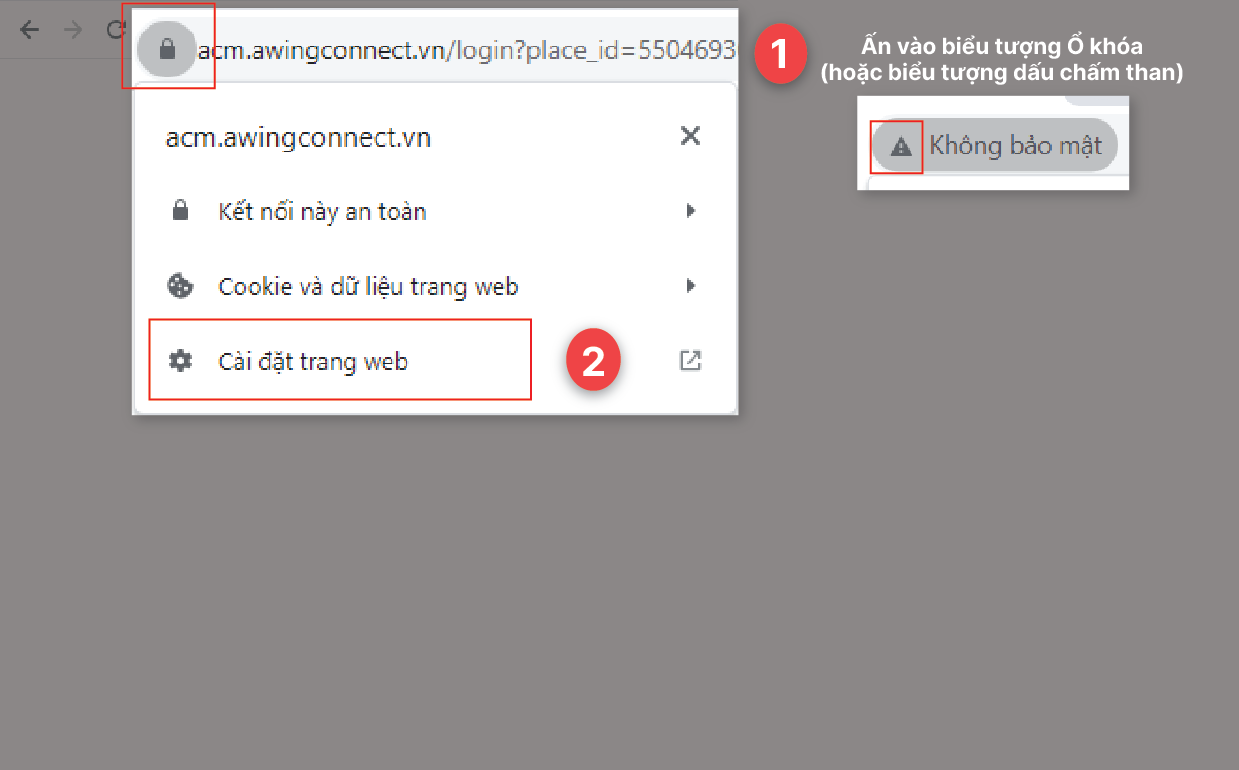
Bước 1: Trên màn hình báo lỗi kết nối, click vào biểu tượng "Ổ khóa" hoặc "Chấm than (!)" trên thanh chứa đường dẫn, chọn "Cài đặt trang web/Site settings" nằm ở cuối danh sách.
Lưu ý: Bạn sẽ cần quay trở lại màn hình này ở bước 3
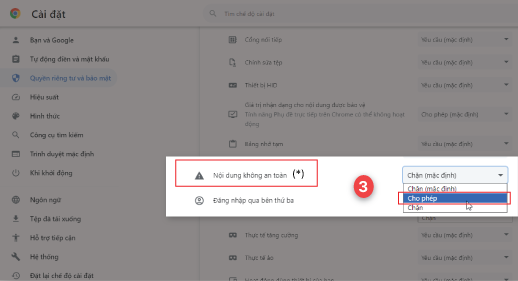
Bước 2: Cửa sổ “Cài đặt/Setting” của mục "Quyền riêng tư và bảo mật/ Privacy and security" sẽ hiện ra trong một Tab mới, kéo xuống đến khi thấy mục “Nội dung không an toàn/ Insecure content”(*) với biểu tượng dấu chấm than, tại danh sách thả xuống của mục này, thay đổi từ “Chặn (mặc định)/ Block (default)” sang "Cho phép/ Allow"
(*)Nguyên gốc: “Insecure Content” nên được hiểu là “Nội dung không được bảo vệ”. Mục đích duy nhất của việc cấu hình này là để các “Nội dung không được bảo vệ” được hoạt động bình thường. Chú ý: việc cấu hình sang “Cho phép” sẽ không ảnh hưởng đến các website khác.
Bước 3: Quay lại Tab chứa màn hình báo lỗi ở bước 1, tải lại đường dẫn hoặc ấn CTRL+F5, màn hình quảng cáo sẽ tự động hiển thị như thông thường để bạn Kết nối Free Wi-Fi.

2. Microsoft Edge
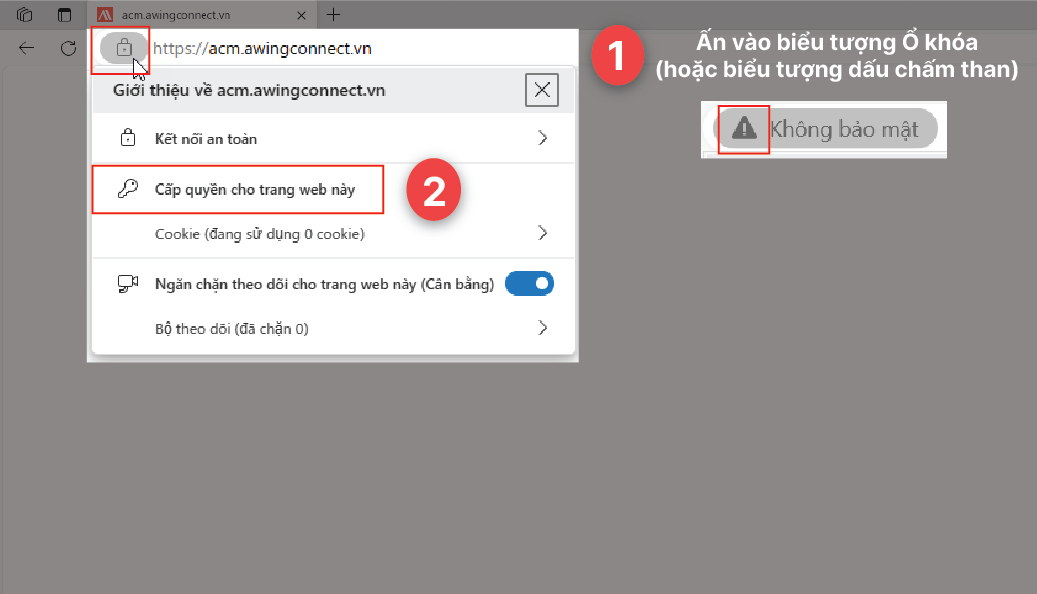
Bước 1: Trên màn hình báo lỗi kết nối, click vào biểu tượng "Ổ khóa" hoặc "Chấm
than (!)" trên thanh chứa đường dẫn, chọn " Cấp quyền cho trang web này/Permission for this site".
Lưu ý: Bạn sẽ cần quay trở lại màn hình này ở bước 3
Bước 2: Cửa sổ “Cài đặt/Setting” sẽ hiện ra trong một Tab mới, kéo xuống đến khi thấy mục “Nội dung không an toàn/ Insecure content”(*) với biểu tượng dấu chấm than, tại danh sách thả xuống của mục này, thay đổi từ “Chặn (mặc định)/ Block (default)” sang "Cho phép/Allow"
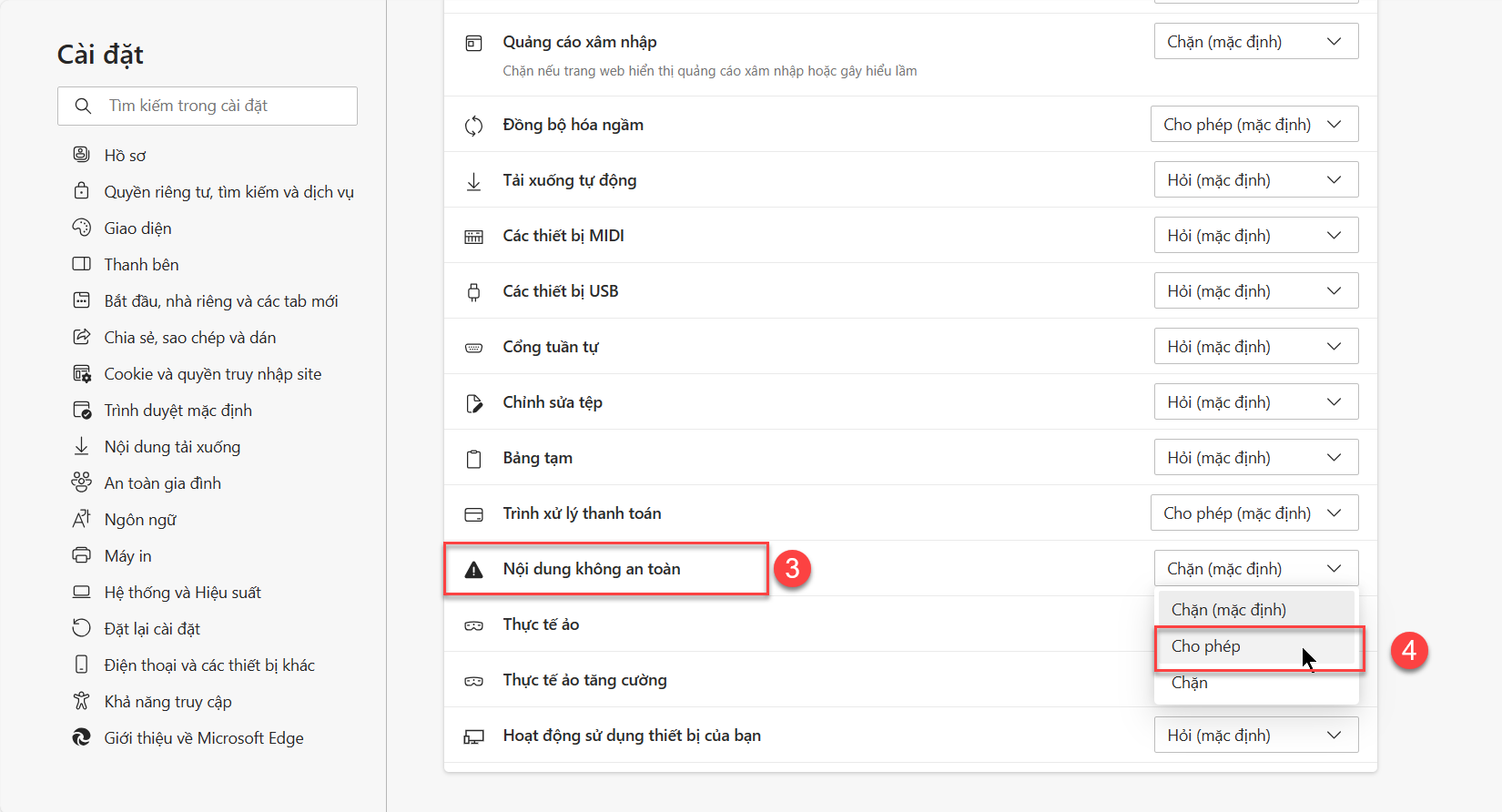
(*)Nguyên gốc: “Insecure Content” nên được hiểu là “Nội dung không được bảo vệ”. Mục đích duy nhất của việc cấu hình này là để các “nội dung không được bảo vệ” được hoạt động bình thường. Chú ý: việc cấu hình sang “Cho phép” sẽ không ảnh hưởng đến các website khác.
Bước 3: Quay lại Tab chứa màn hình báo lỗi ở bước 1, tải lại đường dẫn hoặc ấn CTRL+F5, màn hình quảng cáo sẽ tự động hiển thị như thông thường để bạn Kết nối Free Wi-Fi.

Cảm ơn bạn đã kiên nhẫn thực hiện. Nếu gặp sự cố hoặc cần bất kỳ sự hỗ trợ nào khác khi kết nối, vui lòng liên hệ hotline 097 305 05 17